
-
Matériels et ressources nécessaires pour la formation
Matériels de formation -
Exercice prompt
-
Claude by AnthropicGlossaire et définitions
-
Tips & Tricks1 Chapitre
-
Prise en main de Claude8 Chapitres
-
Artifacts2 Chapitres
-
Exercice Claude AI2 Chapitres
-
Claude coworkClaude : Company Plan1 Chapitre
-
Exercice : Claude cowork
-
Claude designPrise en main de Claude cowork5 Chapitres
-
Claude CODEPrise en main de Claude Design1 Chapitre
-
Prise en main de Claude code6 Chapitres
-
Personnalisation de Claude Code4 Chapitres
-
Claude ConsoleCréation des Agents Skills dans Claude Code
-
Prise en main de Claude Console1 Chapitre
-
Claude Managed Agent
Participants 125

Optimisation de la fenêtre de contexte dans Claude Code

Kais Khenine septembre 23, 2026
Les commandes dans ce chapitre :
/compact : compaction
/clear : effacer
/context ( surveiller le contexte)
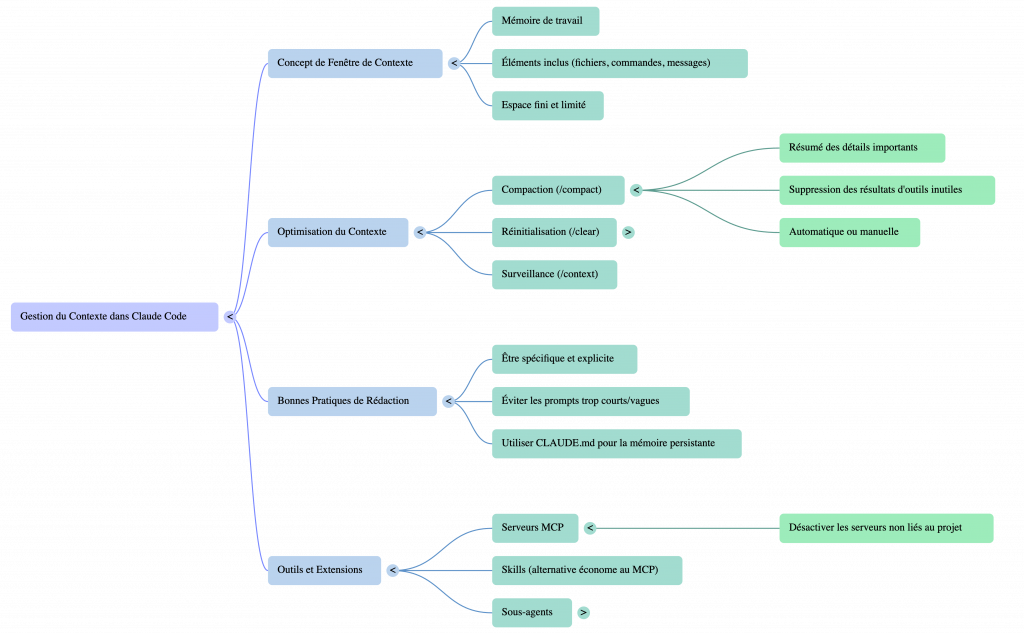
Gestion du contexte
Qu’est-ce que la fenêtre contextuelle ?
Considérez la fenêtre contextuelle comme la quantité d’espace que Claude peut conserver dans sa mémoire. Chaque fois que vous entrez une invite, Claude lit un fichier, exécute un appel d’outil ou reçoit un résultat d’appel d’outil, tout cela s’ajoute à la fenêtre contextuelle. Puisqu’il y a une quantité limitée d’espace, il devient important d’optimiser la façon dont vous l’utilisez.
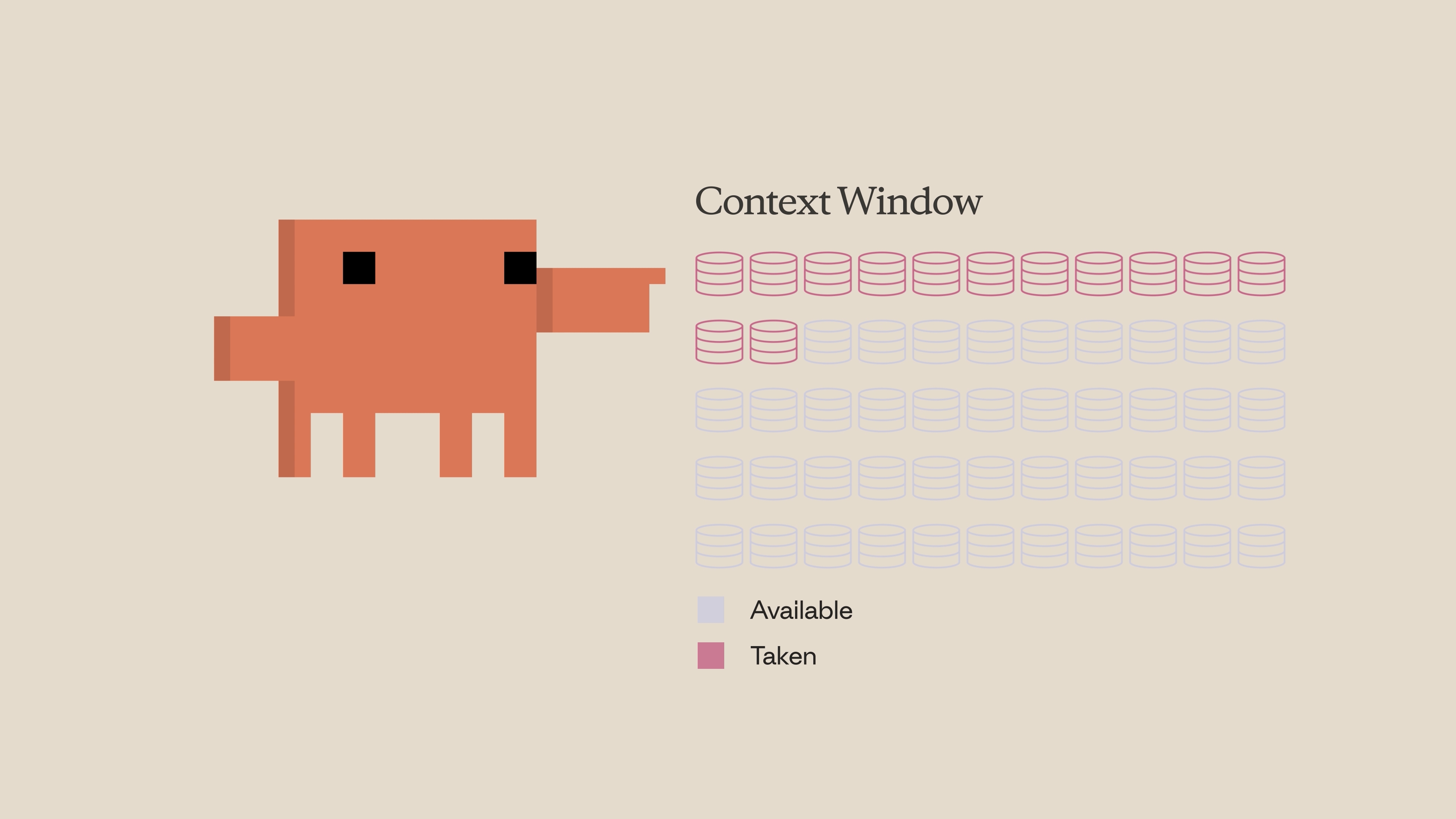
Que se passe-t-il lorsque le contexte se remplit
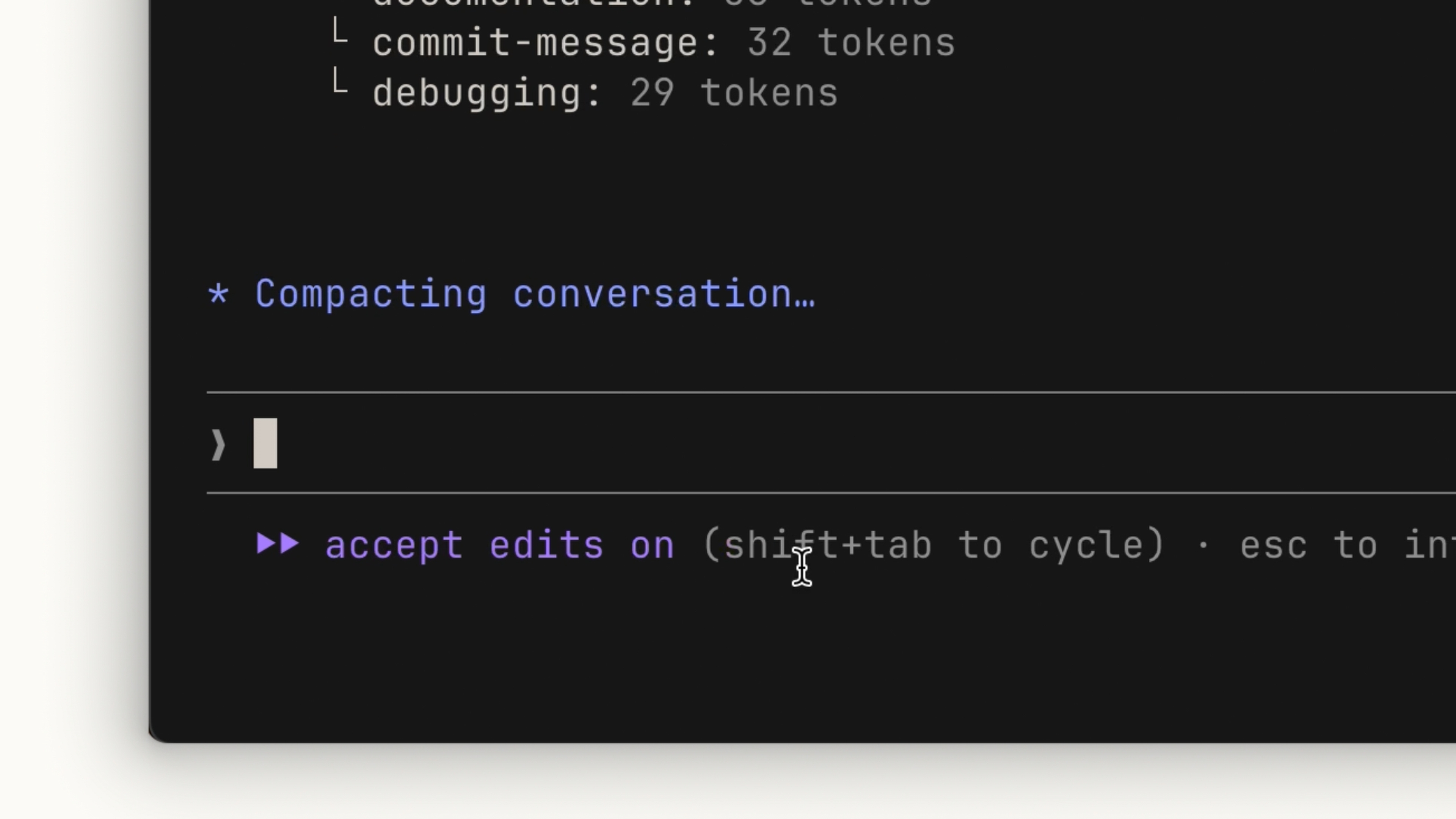
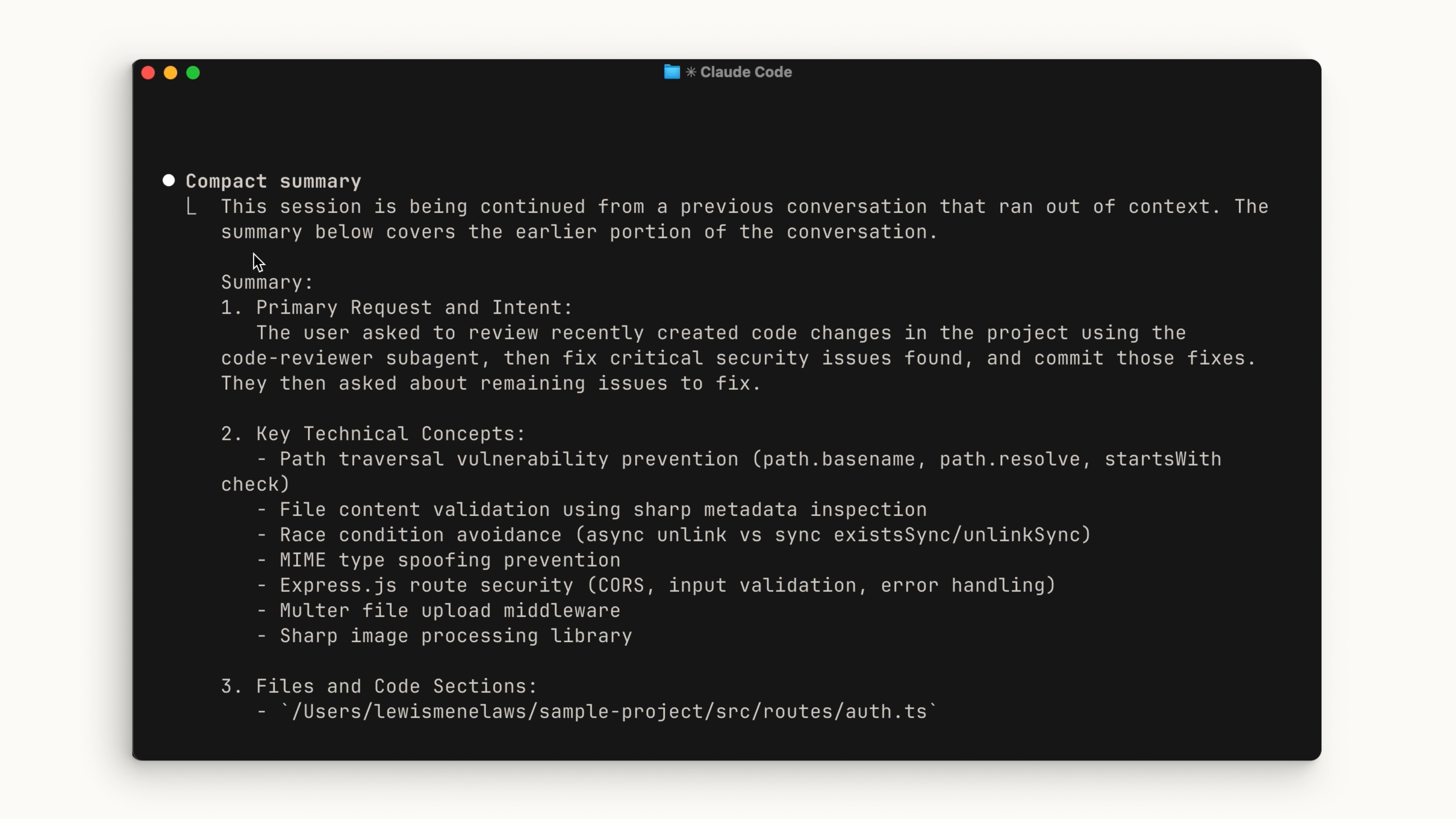
Lorsque vous approchez de la limite, la fenêtre de contexte est automatiquement compacté‘. Compaction résume les détails importants et supprime les résultats inutiles des appels d’outils pour libérer de l’espace. Notez que ce processus peut potentiellement perdre des détails.
Commandes
Vous pouvez exécuter le compactage manuellement avec le /compact commande. Cela compacte tout jusqu’à présent. C’est pratique lorsque vous souhaitez libérer de l’espace contextuel tout en gardant une mémoire de ce sur quoi vous avez travaillé auparavant.
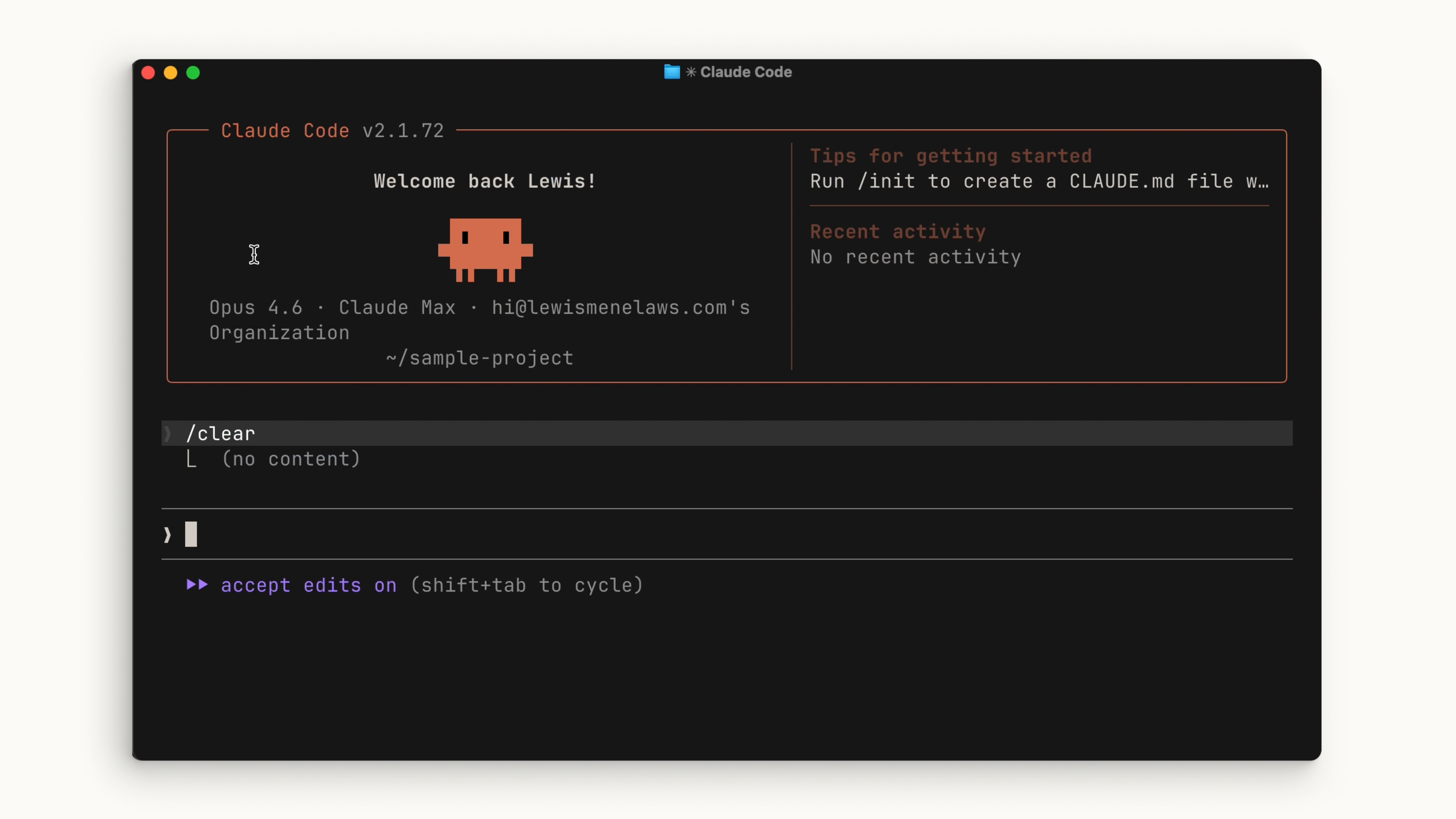
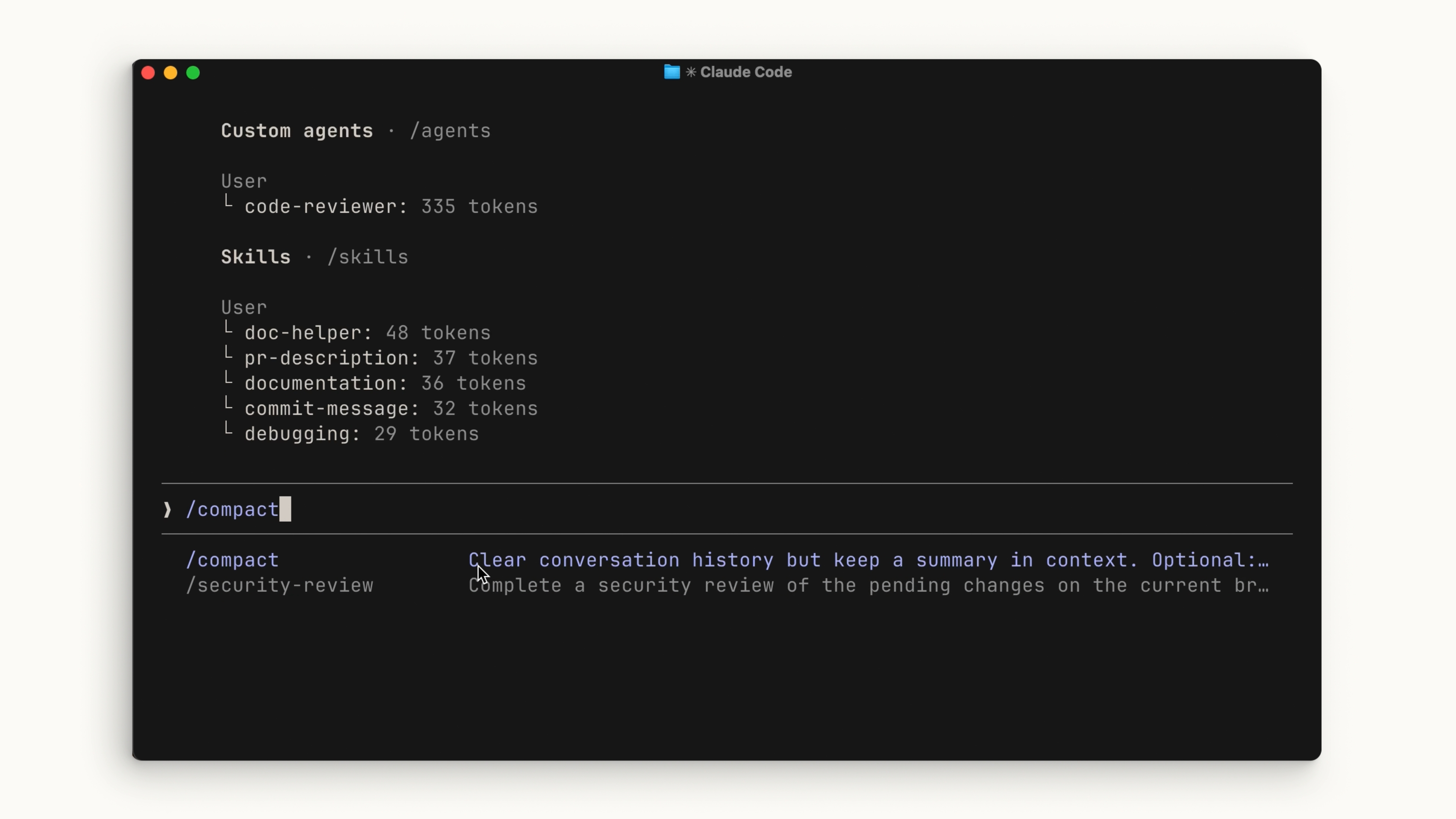 Si vous souhaitez recommencer complètement à zéro sans aucun souvenir de la session précédente, exécutez
 /clair‘. Cela supprime tout.
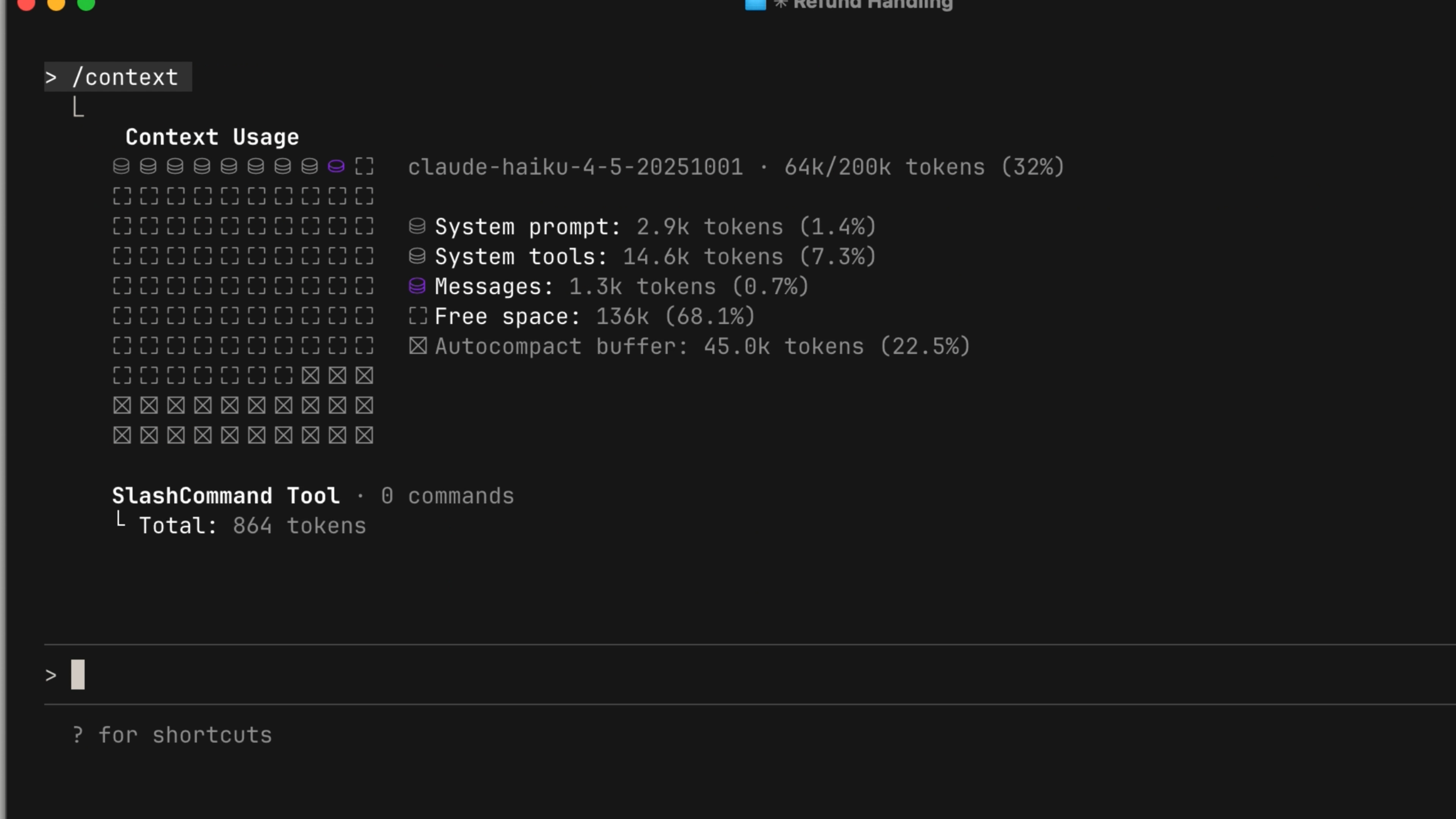
 Pour vérifier l’état de votre contexte, exécutez le
 /contexte commande. Vous obtiendrez un aperçu de haut niveau de la taille de votre contexte, des catégories occupant le plus d’espace et un graphique visuel montrant la répartition.
Quand utiliser lequel
Une règle générale de base :
- Utilisation
/compactlorsque vous travaillez sur une fonctionnalité spécifique et que vous vous heurtez à la limite du contexte, vous devez continuer. Garder le contexte pertinent par rapport à votre fonctionnalité actuelle est important. - Utilisation
/clairlorsque vous souhaitez démarrer une nouvelle fonctionnalité. Vous ne voulez pas que la conversation précédente introduise un biais dans quelque chose de nouveau. Pour les choses dont vous souhaitez que Claude se souvienne au fil des sessions, mettez-les dans votre fichier CLAUDE.md afin qu’il n’ait pas à redécouvrir les choses à partir de zéro.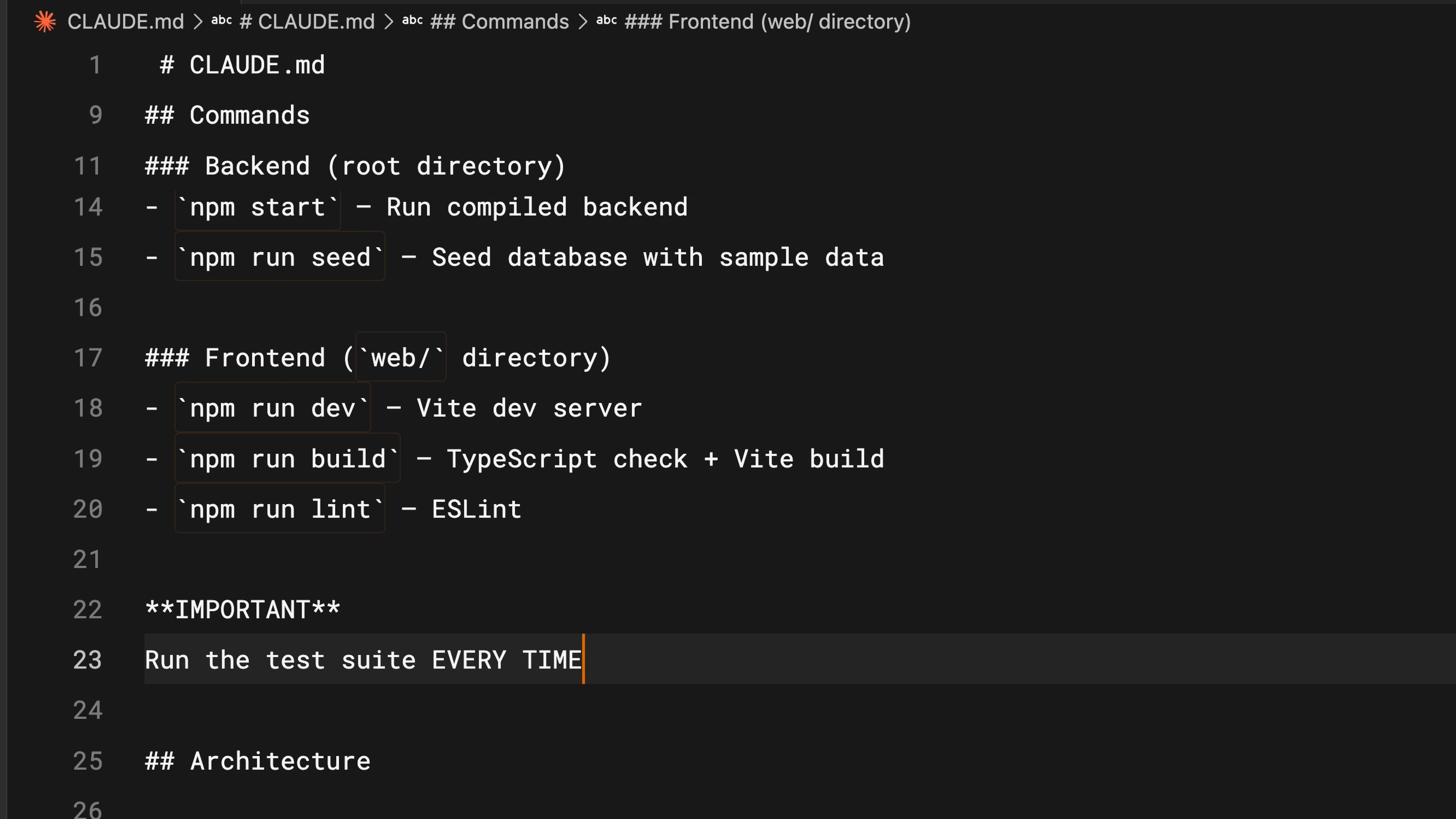
Conseils pour économiser de l’espace contextuel
Être spécifique. Une vague invite peut sembler plus petite, mais elle coûte en réalité plus de contexte à long terme. Sans instructions claires, Claude est obligé d’explorer davantage votre base de code et de faire son propre raisonnement — qui occupe beaucoup plus d’espace contextuel qu’une invite détaillée.
Gérez vos serveurs MCP. Les serveurs MCP chargent tous leurs outils disponibles en contexte par défaut, même lorsque vous ne les utilisez pas. Si vous avez des serveurs configurés pour des éléments sans rapport avec le projet en cours, envisagez de les désactiver. Vous pouvez également essayer « Compétences », qui fonctionnent de la même manière que les serveurs MCP mais ne chargent pas tout dans le contexte dès le départ.
Utiliser des sous-agents. Les sous-agents fonctionnent en parallèle avec votre agent principal mais disposent d’une fenêtre contextuelle complètement distincte. Pour les tâches pour lesquelles vous n’avez besoin que de la réponse — comme « où se trouvent les points de terminaison d’authentification ? » — un sous-agent fait le travail et renvoie juste un résumé à votre agent principal, en gardant votre contexte principal propre.