
-
Matériels et ressources nécessaires pour la formation
Matériels de formation -
Exercice prompt
-
Claude by AnthropicGlossaire et définitions
-
Tips & Tricks1 Chapitre
-
Prise en main de Claude8 Chapitres
-
Artifacts2 Chapitres
-
Exercice Claude AI2 Chapitres
-
Claude coworkClaude : Company Plan1 Chapitre
-
Exercice : Claude cowork
-
Claude designPrise en main de Claude cowork5 Chapitres
-
Claude CODEPrise en main de Claude Design1 Chapitre
-
Prise en main de Claude code6 Chapitres
-
Personnalisation de Claude Code4 Chapitres
-
Claude ConsoleCréation des Agents Skills dans Claude Code
-
Prise en main de Claude Console1 Chapitre
-
Claude Managed Agent
Participants 125

Installation de Claude Code

Kais Khenine septembre 23, 2026
Installation du code Claude
Terminal
Sur macOS, Linux ou WSL: utilisez la commande curl pour l’installer en une seule fois. Si vous préférez le Homebrew, vous pouvez également utiliser infuser installer1, mais notez que cette méthode ne prend pas en charge les mises à jour automatiques.
Sur Windows10, il y a quelques options. Dans PowerShell, utilisez le Invoke-RestMethod commande. Dans CMD, utilisez la commande curl. Une commande winget est également disponible, mais comme Homebrew, elle ne sera pas mise à jour automatiquement.
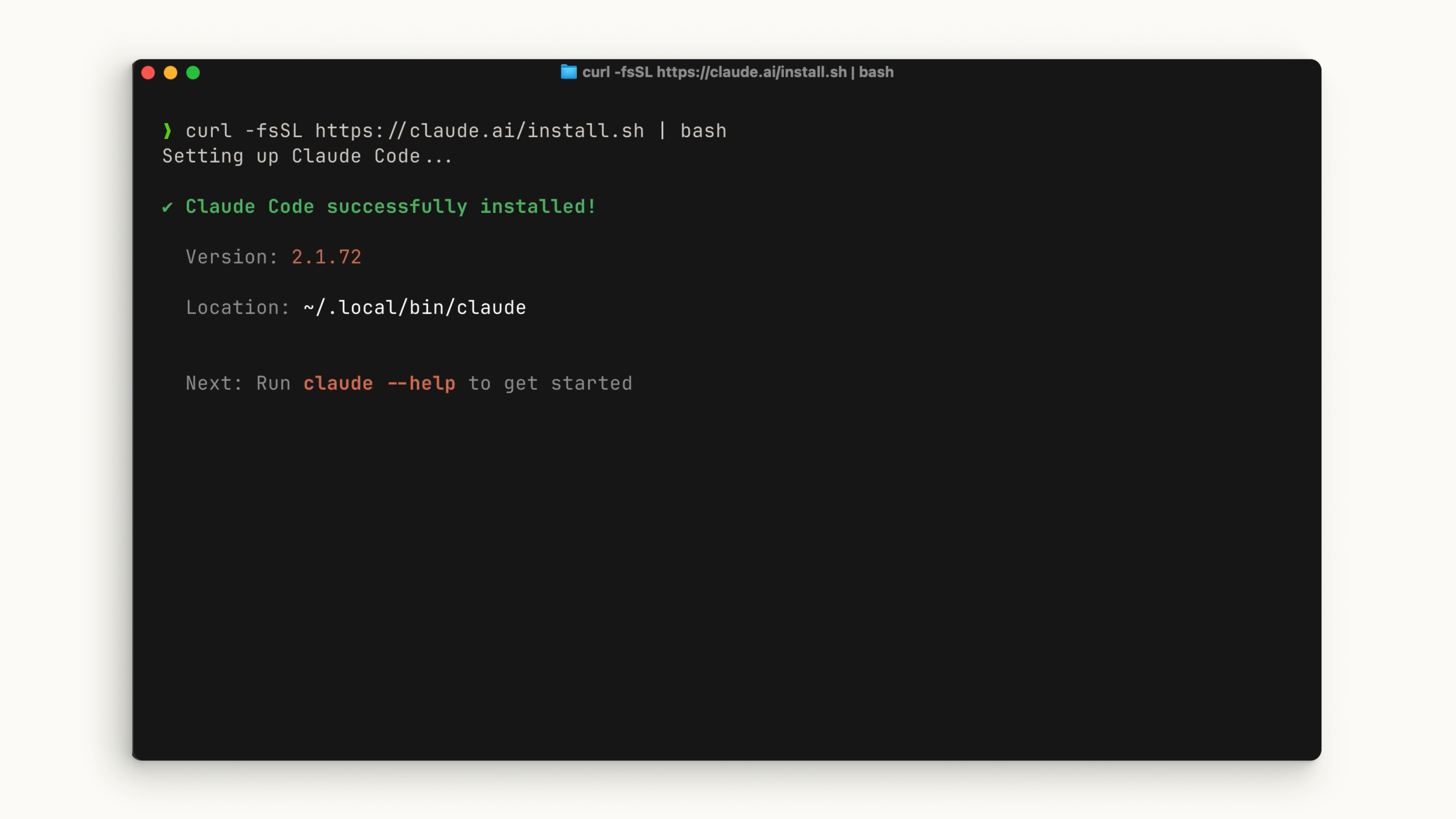 Après l’installation, vous devriez pouvoir exécuter le
 claude commande. Si ce n’est pas le cas, redémarrez votre terminal. Accédez au répertoire de votre projet et exécutez :
claudeVous passerez par quelques étapes de configuration initiales telles que le choix de votre thème couleur et la connexion avec votre compte Claude (Pro, Max ou Enterprise) ou l’utilisation d’une clé API. Si votre organisation dispose d’un compte Claude Enterprise, assurez-vous de sélectionner cette option. 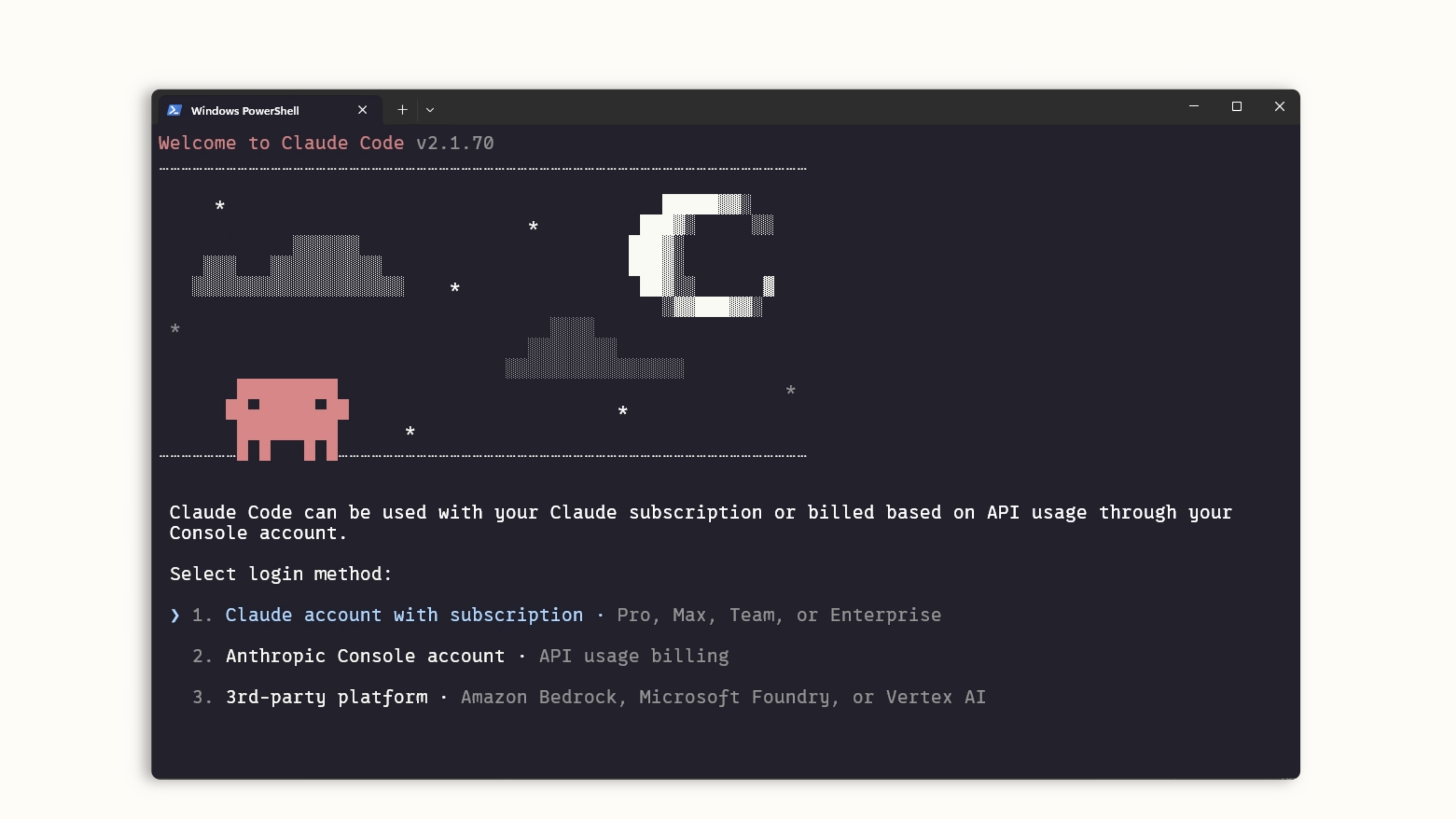
Quel que soit le répertoire que vous exécutez claude dans, il aura accès à ce répertoire et à tous ses sous-dossiers.
Code visuel du studio
Ouvrez votre panneau Extensions et recherchez « Code Claude » Recherchez l’extension par Anthropic avec la vérification bleue. Appuyez sur installer.
Après l’installation, vous devrez peut-être redémarrer VS Code. Une fois qu’il est en cours d’exécution, ouvrez la palette de commandes avec Ctrl/Cmd + Maj + P et recherchez « Code Claude ouvert dans un nouvel onglet » Vous pouvez également cliquer sur le logo Claude s’il est visible dans votre barre latérale.
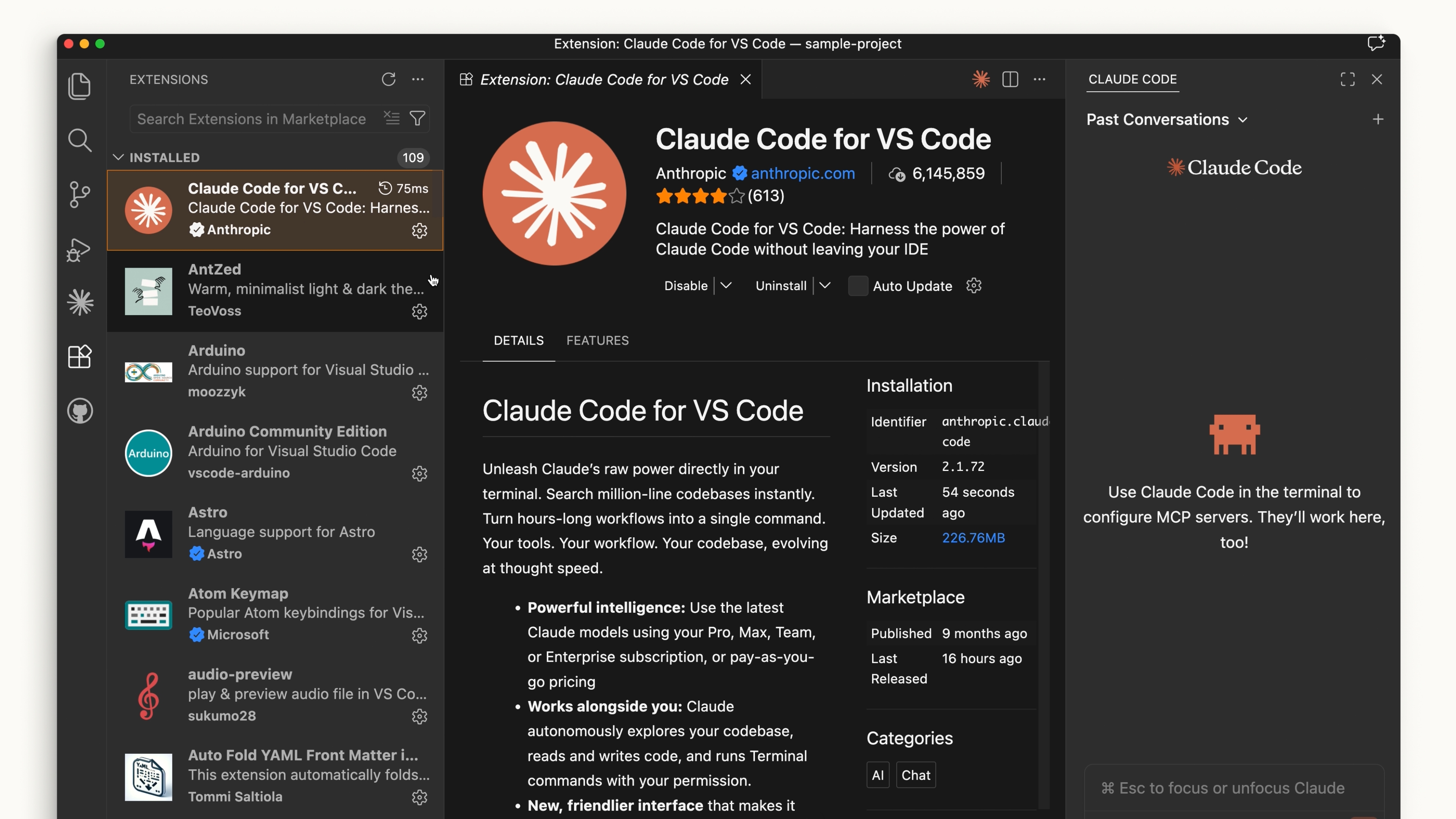 L’extension VS Code offre une expérience très similaire au terminal. Vous pouvez également vous désinscrire de l’interface utilisateur et utiliser l’expérience du terminal directement dans vos paramètres.
JetBrains
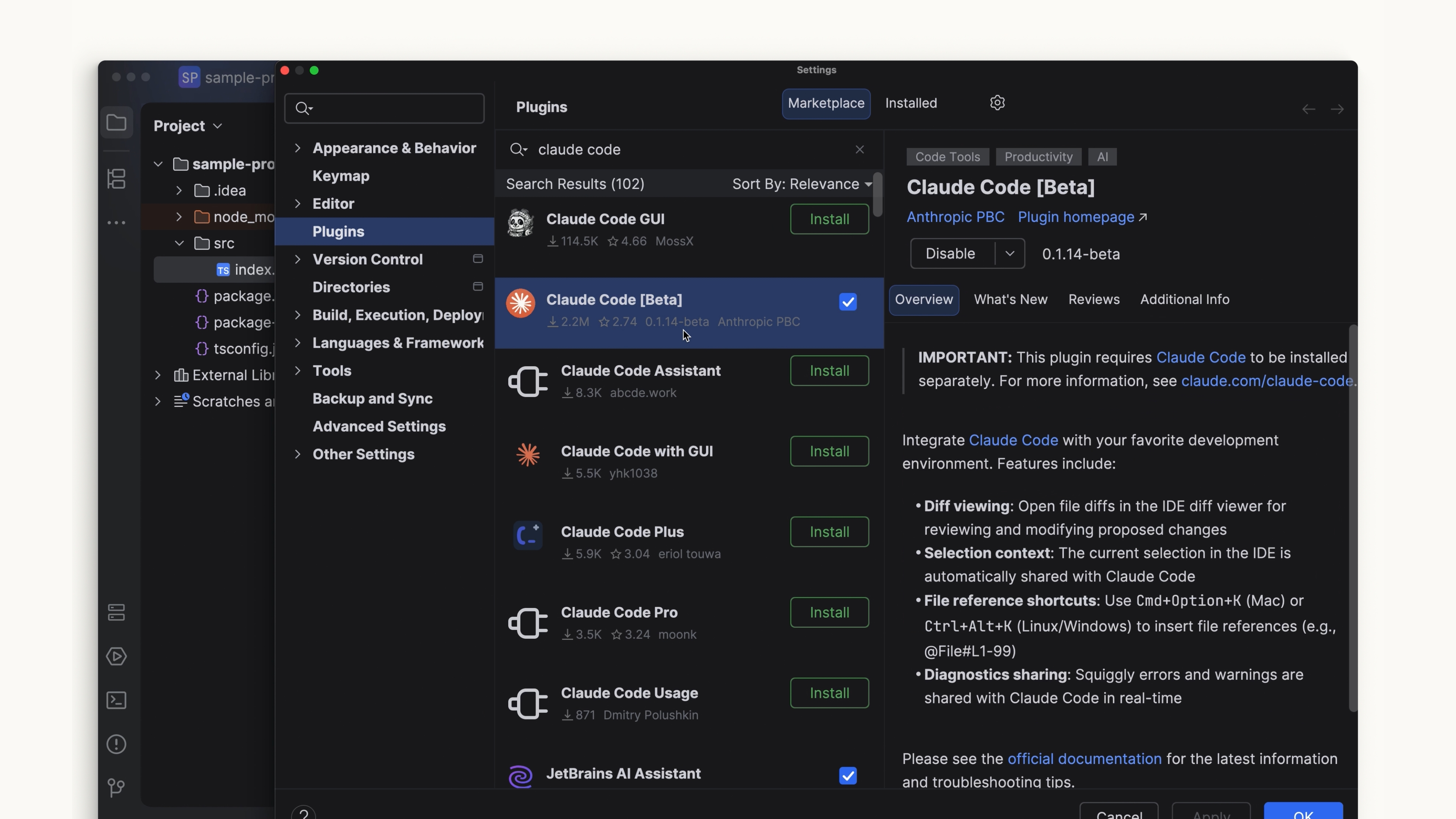
Installez le plugin Claude Code depuis le JetBrains Marketplace. Après l’installation, redémarrez votre IDE. Lorsque vous le rouvrerez, vous verrez le logo Claude. En cliquant dessus, vous ouvrez un volet avec l’expérience du terminal qui fonctionne aux côtés de votre éditeur.
Bureau
Après avoir installé et connecté à Claude Desktop, vous verrez une bascule en haut intitulée « Code » L’apparence et la convivialité sont similaires à celles du côté chat, mais elles vous permettent de travailler dans un dossier spécifique, de modifier les autorisations et même de travailler dans un environnement cloud. 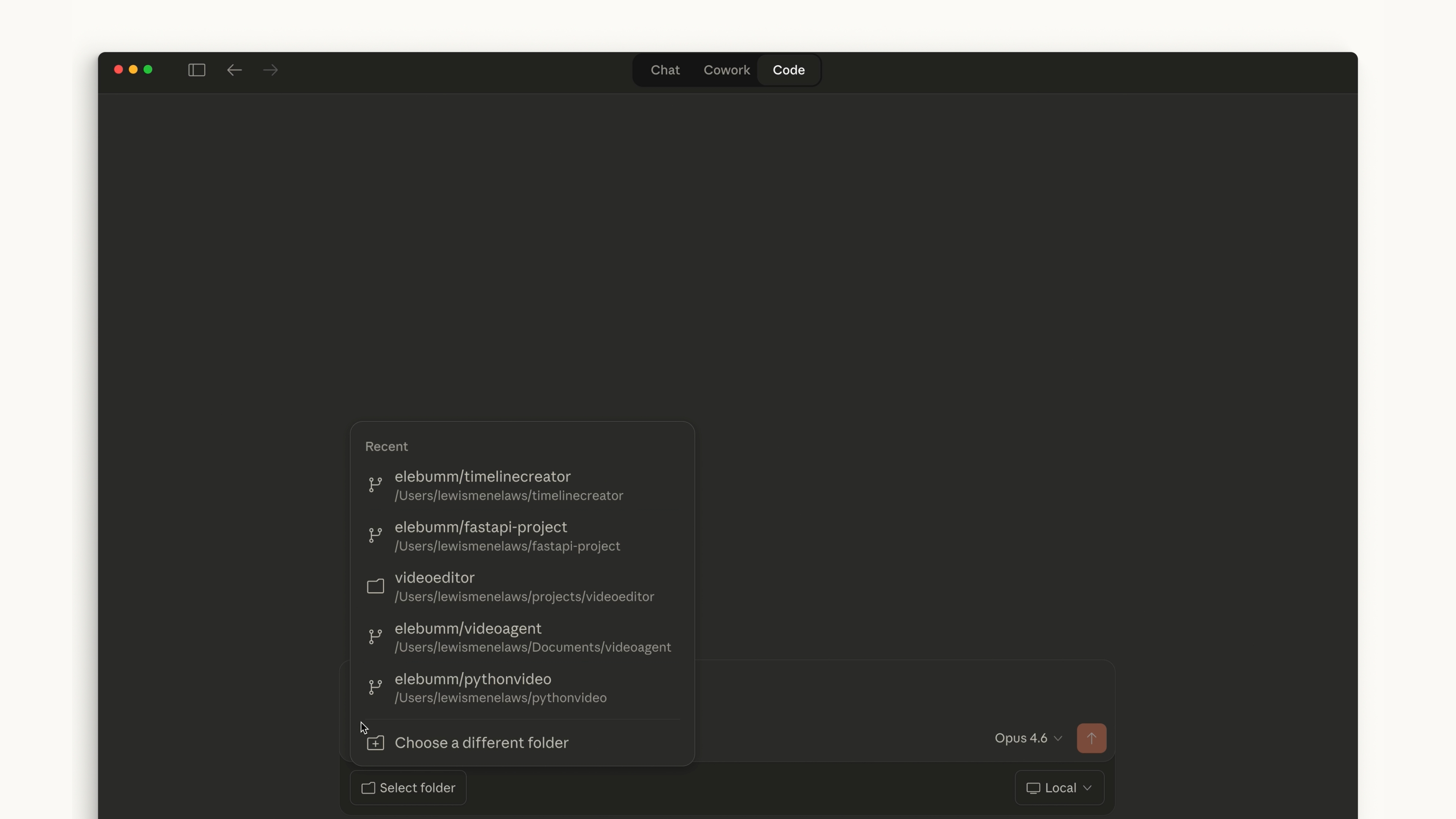
Web
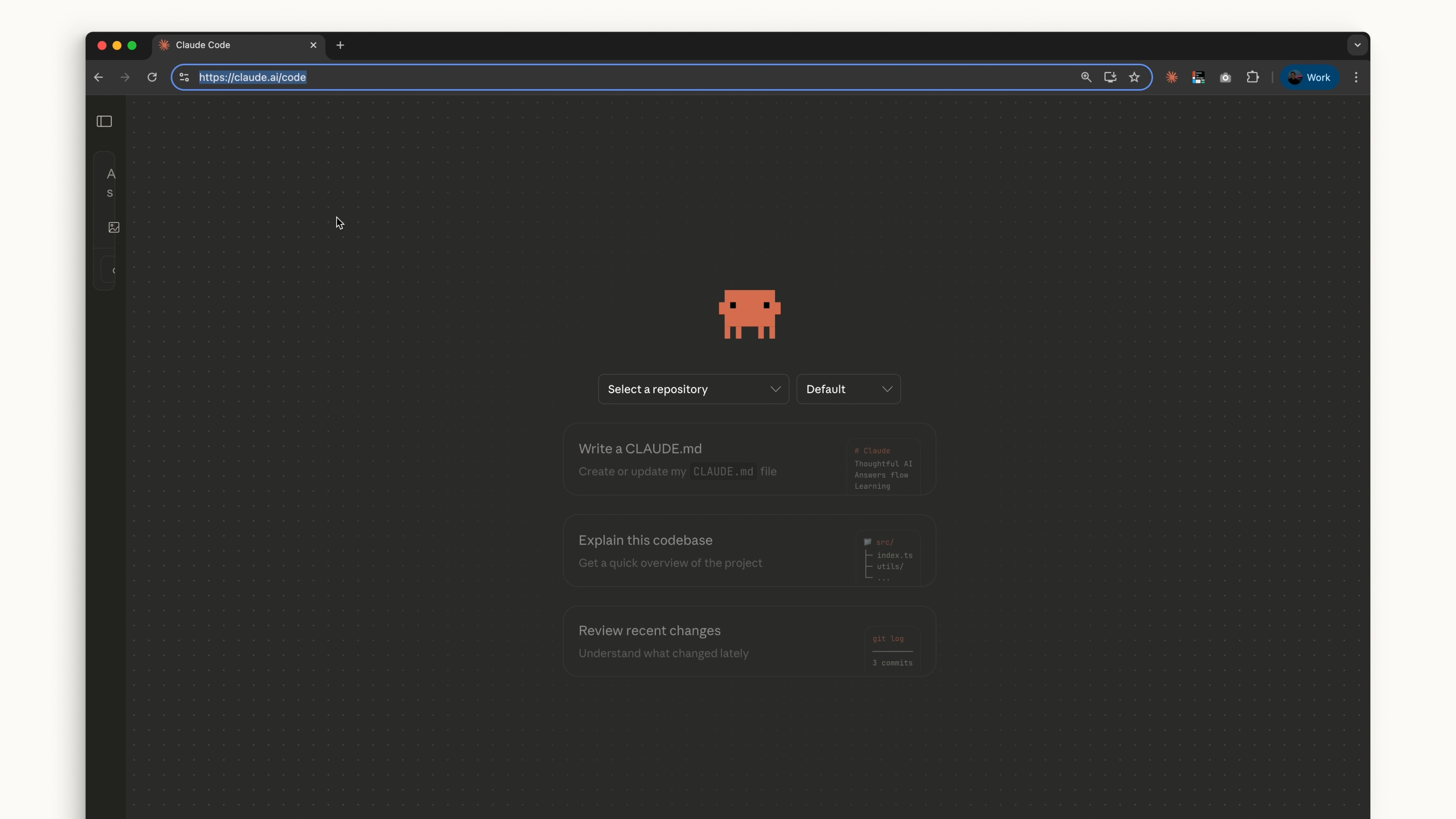
Sur le web, accédez à Claude Code en allant à claude.ai/code« ou en cliquant sur l’étiquette »Code« dans la barre latérale de l’application de chat. Cela fonctionne de la même manière que l’application de bureau, mais vous êtes limité aux référentiels GitHub ».
Lequel dois-je utiliser ?
Si vous voulez rester à la pointe, le terminal votre meilleur pari est-il que — propose d’y être expédié en premier. Les intégrations IDE offrent une expérience presque identique si vous préférez que Claude Code se sente plus étroitement lié à votre éditeur de code.
Bureau est idéal pour laisser Claude courir en arrière-plan pendant que vous vous occupez d’autres tâches.
Claude Code sur le web est une option solide si vous souhaitez travailler à distance sur des projets via un référentiel GitHub.
Cependant vous voulez utiliser Claude Code est à vous.